This is default featured slide 1 title

Go to Blogger edit html and find these sentences.Now replace these sentences with your own descriptions.

This is default featured slide 2 title

Go to Blogger edit html and find these sentences.Now replace these sentences with your own descriptions.

This is default featured slide 3 title

Go to Blogger edit html and find these sentences.Now replace these sentences with your own descriptions.

This is default featured slide 4 title

Go to Blogger edit html and find these sentences.Now replace these sentences with your own descriptions.

This is default featured slide 5 title

Go to Blogger edit html and find these sentences.Now replace these sentences with your own descriptions.

Mozilla Firefox keyboard shortcuts

computer tips and tricks, windows, blogging, internet, http://komputertipstrik.blogspot.com  computer trick
Below are lists of keyboard shortcuts in mozilla firefox


Command NavigationShortcut


1BackAlt + Left Arrow


Backspace
2ForwardAlt+ Right Arrow


Shift+Backspace
3HomeAlt+Home
4Open FileCtrl+O
5ReloadF5


Ctrl+R
6Reload (override cache) Ctrl+F5

Ctrl+Shift+R
7Stop Esc

Current Page
8Go to Bottom of PageEnd
9Go to Top of PageHome
10Move to Next FrameF6
11Move to Previous FrameShift+F6

Page Info
12Page SourceCtrl+U
13PrintCtrl+P
14Save Page AsCtrl+S
15Zoom InCtrl++
16Zoom OutCtrl - -
17Zoom ResetCtrl+0

Editing
18CopyCtrl+C
19CutCtrl+X
20DeleteDelete
21PasteCtrl+V
22RedoCtrl+Shift+Z
23Select AllCtrl+A
24UndoCtrl+Z

Search
25FindCtrl+F
26Find Next / AgainF3


Ctrl+G
27Find As You Type Link'
28Find As You Type Text/
29Find PreviousShift+F3
30Web SearchCtrl+K


Ctrl+E

Windows & Tabs
31Close TabCtrl+W


Ctrl+F4
32Close WindowCtrl+shift+W


Alt+F4
33Move Tab Left (when tab is focused)Ctrl+Left Arrow


Ctrl+Up Arrow

http://komputertipstrik.blogspot.com
34Move Tab Right

(when tab is focused)Ctrl+Right Arrow


Ctrl+Down Arrow
35Move Tab to Beginning

(when tab is focused)Ctrl+Home
36Move Tab to End

(when tab is focused)Ctrl+End
37New TabCtrl+T
38New WindowCtrl+N
39Next TabCtrl+Tab


Ctrl+pgdn
40Open Address in New Tab

(from Location Bar or Search Bar)Alt+Enter
41Previous TabCtrl+Shift+Tab


Ctrl+Page Up
42Undo Close TabCtrl+Shift+T
43Select Tab (1 to 8)Ctrl+(1 to 8)
44Select Last TabCtrl+9

Tools
45Bookmark All TabsCtrl+Shift+D
46Bookmark This PageCtrl+D
47BookmarksCtrl+B


Ctrl+I
48Library windowCtrl+Shift+B
49Caret BrowsingF7
50DownloadsCtrl+J
51HistoryCtrl+H
52Toggle Private BrowsingCtrl+Shift+P
53Clear Recent HistoryCtrl+Shift+Del
54Error ConsoleCtrl+Shift+J
55Miscellaneous
56Complete .com AddressCtrl+Enter
57Complete .net AddressShift+Return
58Complete .org AddressCtrl+Shift+Enter
59Delete Selected Autocomplete EntryDel
60Toggle Full ScreenF11
61HelpF1
62Select Location BarAlt+D


F6


Ctrl+L
63Select or Manage Search Engines

(when Search Bar is focused)Alt+Up Arrow


Alt+Down Arrow

http://komputertipstrik.blogspot.comF4

Media shortcuts
64Toggle Play / PauseSpace
65Decrease volumeArrow down
66Increase volumeArrow up
67Mute audioCtrl+Down Arrow
68Unmute audioCtrl+Up Arrow
69Seek back 15 secondsLeft Arrow
70Seek back 10 %Ctrl+Left Arrow
71Seek forward 15 secondsRight Arrow
72Seek forward 10 %Ctrl + Right Arrow
73Seek to the beginningHome
74Seek to the endEnd


tab: keyboard shortcut mozilla, shortcut keyboard mozilla

Get this article in PDF

Cara Mudah Mengetahui Nilai Heksa Suatu Warna

Ketika kita sedang mengedit tampilan warna di blog / web site terkadang warna yang kita inginkan tidak ada pada pilihan atau tidak tersedia pada editornya.
Tetapi jangan khawatir, kita masih bisa memasukkan warna yang kita inginkan melalui kode heksanya.
Untuk mengetahui nilai heksa desimal suatu warna biasanya kita  buka Adobe Photoshop, Ulead Photoimpact, dll, tetapi untuk saat kini kita tidak perlu lagi membuka adobe photoshop kalau hanya untuk mengetahui nilai heksa  dari sebuah warna. 


Ada sebuah program kecil, namanya WhatColor, ketika whatColor ini dijalankan maka pada pointer/kursor mouse akan menampilkan nilai heksa dari suatu warna dimana kursor mouse tersebut berada.

Misal kita ingin mengetahui code heksa untuk warna merah tua pada gambar ladybug berikut ini
kita tinggal arahkan mouse tepat diatas warna yang kita ingin ketahui kode heksanya.

Contoh disini kode heksanya adalah C02A01.


WhatColor bisa langsung dijalankan (standalone) tanpa harus diinstall, ukurannya kecil hanya sekitar 200KB, dapat didownload disini.

Semoga bermanfaat ...


Baca Juga :
Memasang Read More Versi Baru di Blogger
Mengetahui Tampilan Blog / Website Anda di Resolusi Komputer yang Berbeda
Cara Mencari Blogger Satu Kota atau Satu Daerah 

tags : mengetahui kode warna, konversi warna ke heksa desimal

Microsoft Excel Shortcut Keys

computer tips and trick
Sama seperti pada program Microsoft Office lainnya, pada  Microsoft Excel pun  apabila kita ingin supaya lebih cepat dalam menyelesaikan suatu pekerjaan/ pengetikan/ entri data,  pada perintah-perintah tertentu  akan lebih cepat kalau menggunakan shortcut key (jalan pintas), atau bagi anda yang biasa bekerja lebih banyak menggunakan keyboard.
Berikut adalah daftar shortcut key untuk Ms Excel :


 No  Shortcut  Deskripsi
1Ctrl + AMemiilih / menyeleksi seluruh isi dari worksheet  (select all)
2Ctrl + BMembuat Bold area / sel yang diseleksi
3Ctrl + IMembuat  italic area / sel yang diseleksi
4Ctrl + KMenyisipkan link.
5Ctrl + UMembuat garis bawah  area / sel yang diseleksi
6Ctrl + PMenampilkan kotak dialog print untuk memulai mencetak.
7Ctrl + ZMembatalkan langkah/tindakan terakhir.
8F2Edit sel yang dipilih
9F5Menuju ke sel tertentu. Sebagai contoh, E7.
10Shift + F5Memunculkan kotak pencarian
11F7Memeriksa ejaan teks yang dipilih dan/ atau dokumen
12F11Membuat Chart
13Shift + F3Membuka jendela rumus Excel
14Ctrl + Shift + ;Memasukan waktu saat ini.
15Ctrl + ;Memasukan tanggal.
16Alt + Shift + F1Membuat Worksheet baru.
17Ctrl + 5membuat strikethrough sel /area yang dipilih
18Ctrl + F9Minimize jendela window
19Ctrl + F10Maximize jendela window
20Ctrl + F6Beralih di antara file excel yang sedang dibuka
21Ctrl + Page upMemilih  Sheet ke arah kiri
22Ctrl + Page downMemilih  Sheet ke arah kanan
23Ctrl + TabBeralih di antara Dua atau lebih file exel yang terbuka
24Alt + =Membuat rumus untuk jumlah semua sel di atas
25Ctrl + 'Memasukan nilai di atas ke dalam sel sel yang dipilih.
26Ctrl + Shift + !Format nomor dalam format koma.
27Ctrl + Shift + $Format angka dalam format mata uang.
28Ctrl + Shift + #Format nomor dalam format tanggal.
29Ctrl + Shift + %Format nomor dalam format persentase.
30Ctrl + Shift + ^Format nomor dalam format ilmiah.
31Ctrl + Shift + @Format nomor dalam format waktu.
32Ctrl + Arrow key  Pindah ke bagian berikut teks.
33Ctrl + SpacePilih seluruh kolom.
34Shift + SpacePilih seluruh baris.

Semoga bermanfaat

Get this article in PDF

Baca Juga : 
Menampilkan Data Excel di Postingan Blog
Preview File Dokumen Ms.Office 


tags : daftar tombol shortcut excel, key kombinasi excel

Mengendalikan Komputer Lain dengan Remote Desktop

Kalau komputer sahabat sudah terhubung dengan jaringan, baik secara wireless atau menggunakan kabel ( lihat artikel terdahulu  Membuat jaringan Komputer Sederhana, Membuat Koneksi Wireless Antar Laptop ), selain sharing data, printer, koneksi internet, kita juga dapat melakukan Remote Desktop.
Dengan Remote desktop kita bisa melihat tampilan layar komputer  lain (yang diremote) sama seperti di komputer aslinya, dan kita dapat melakukan  perintah sesuai dengan yang kita inginkan.
Misal komputer A dan komputer B. Kita ingin agar komputer A bisa dilakukan remote desktop oleh user dari komputer B. ( komputer A dikendalikan oleh user di  komputer B).

Cara settingnya sebagai berikut :
Karena tujuannya untuk meremote komputer A, jadi Kita hanya perlu setting di komputer A.
1 �  Tentukan nama user ( harus berpassword), kalau belum silakan create/edit dulu ( control panel --> user account), yang akan digunakan untuk remote desktop user

2 �  klik kanan pada my computer --> Properties - pilih tab Remote


3 �  Beri contreng pada Allow user to connect remotely to this computer
4 �  Klik Select Remote User --> klik add --> ketik nama user( sesuai step-1) --> klik check name--> klik OK--> OK


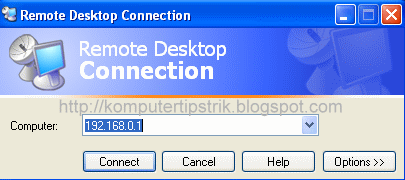
Di komputer yang akan dipakai untuk meremote (Komputer B, C, dst) kita tinggal menjalankan Aplikasi Remote Desktop Connection ( Start --> All Programs --> Accessories --> Communications --> Remote Desktop Connection)


 �  Masukkan Alamat IP komputer atau nama komputer yang akan diremote --> klik Conect (tunggu beberapa saat)

 �  Masukkan user name ( remote user )dan password ( username sesuai step-4 ).

Kini kita sudah bisa melihat, mengendalikan/ mengontrol komputer A dari komputer B.


Semoga bermanfaat .  

Download this article in PDF


Artikel Terkait :
Membuat jaringan Komputer Sederhana 
Membuat Koneksi Wireless Antar Laptop 
tag : Meremote komputer,cara setting remote desktop connection, melakukan remote komputer, mengendalikan komputer jarak jauh, setting remote komputer.


Download Online Flash Game dan Play Secara Offline

Apakah sobat menyukai online flash game yang pada saat ini cukup banyak di internet?, sangat menyenangkan, tetapi masalahnya kita harus selalu terhubung ke internet, diperlukan kesabaran untuk loadingnya dan biasanya banyak iklannya juga, jadi akan lebih baik kalau dimainkannya secara offline, cepat loadingnya dan tanpa terhalang iklan.
Tips kali ini adalah bagaimana men-download game flash online tersebut dan memainkannya secara offline.


Buka salah satu game yang ingin didownload dari situs game flash online (misal dari : http://www.onlinegamesflash.com, http://www.flash-games.net,dll masih banyak lagi), 
�  Copy alamat detail url  game tersebut dari address barnya 
�  Buka situs File2HD   http://www.file2hd.com/
�  Paste alamat detail URL game tadi di kolom yang telah disediakan di halaman File2HD (lihat petunjuk di gambar), pilih  filter = Objects, kemudian Klik  Get Files.


 �   Kalau filenya sudah tampil, lihat yang ber-ekstension SWF, download file tersebut dengan cara
klik kanan --> save link as(mozilla) / save target as (Internet explorer).

Untuk menjalankan file swf kita bisa menggunakan browser ( yang telah ada plugin flash playernya), tetapi akan lebih baik kalau menggunakan  flash player khusus, karena loading dan akselerasinya akan lebih cepat dan lebih praktis, misalnya kita bisa gunakan free SWFOpener yang bisa didownload disini ukurannya hanya sekitar 370KB. Password zipnya adalah :  h0w2.blogspot.com

Semoga bermanfaat.
Download this article in PDF


Baca Juga
FLV (Flash Video) Player
Download Video dari Facebook Tanpa Software

tag : download game online, swf player, cara mengambil game flash, online game jadi offline